Oynat’a bastığınızda video YouTube üzerinden yüklenir.
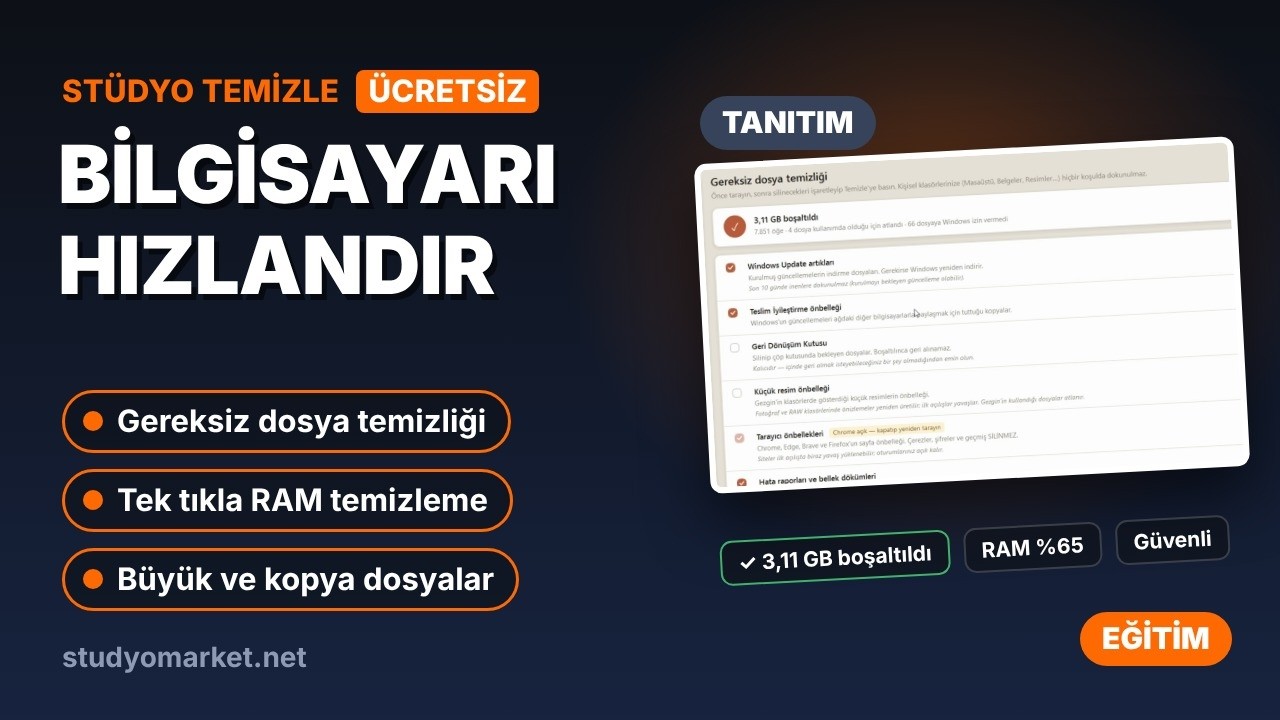
Gereksiz dosya temizliği: önce tarar, neyin ne kadar yer kapladığını gösterirRAM: anlık durum, tek tıkla temizlik ve isteğe bağlı otomatik temizlikKorunan klasörler ve deneme kipi
Nedir?
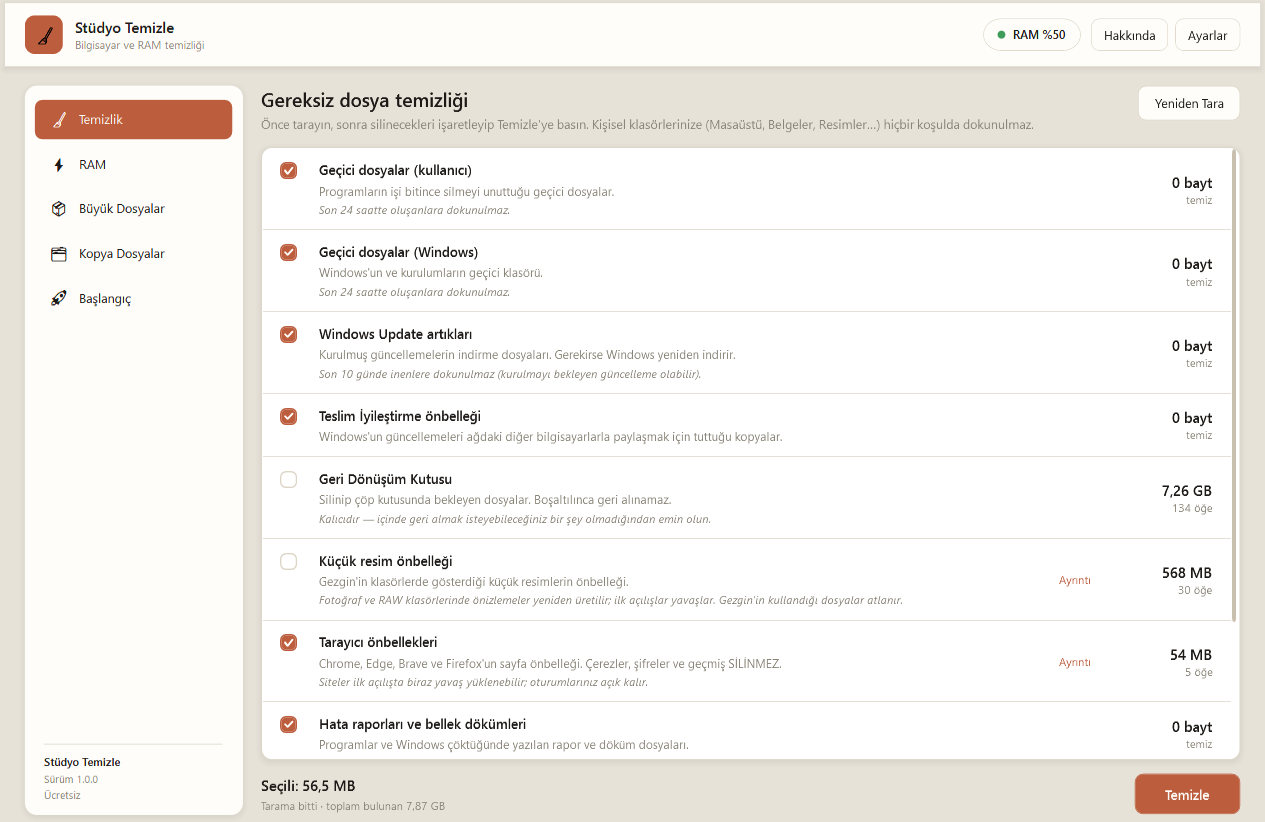
Stüdyo Temizle, bilgisayarınızda biriken gereksiz dosyaları temizleyen, RAM'i rahatlatan ve diski dolduran dosyaları bulmanıza yardım eden bir bakım programıdır.
Önce tarar ve neyin ne kadar yer kapladığını gösterir; siz onaylamadan hiçbir şey silinmez. Ücretsizdir ve lisans gerektirmez.
Neleri temizler?
Programların silmeyi unuttuğu geçici dosyalar (son 24 saattekilere dokunulmaz)
Windows Update'in kurulmuş güncelleme artıkları
Teslim İyileştirme önbelleği (Windows'un kendi komutuyla)
Chrome, Edge, Brave ve Firefox sayfa önbelleği — çerezler, şifreler ve geçmiş silinmez
Program çökmelerinden kalan hata raporları ve bellek dökümleri
Eski Windows günlük dosyaları
İsterseniz Geri Dönüşüm Kutusu ve küçük resim önbelleği
Önce güvenlik
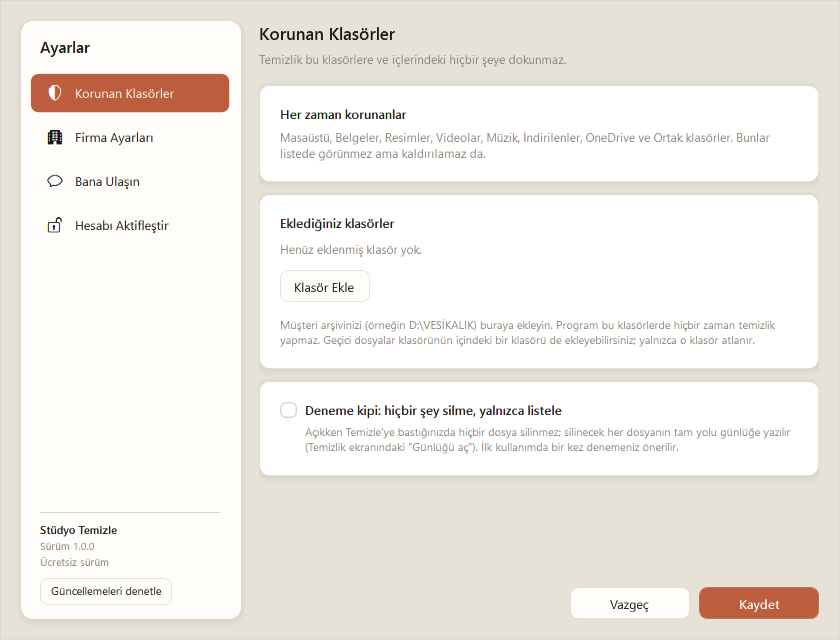
Masaüstü, Belgeler, Resimler, Videolar, İndirilenler ve OneDrive klasörlerine hiçbir koşulda dokunmaz
Müşteri arşiviniz gibi kendi klasörlerinizi "korunan klasör" olarak ekleyebilirsiniz
Program Files ve Windows'un kendi dosyaları silinmez
Kullanımdaki dosyalar ve taramadan sonra değişen dosyalar atlanır
Büyük ve kopya dosyalar kalıcı silinmez, Geri Dönüşüm Kutusu'na taşınır
Deneme kipi: hiçbir şey silmeden, silinecek her dosyayı listeler
Her temizliğin özeti günlüğe yazılır
RAM temizliği
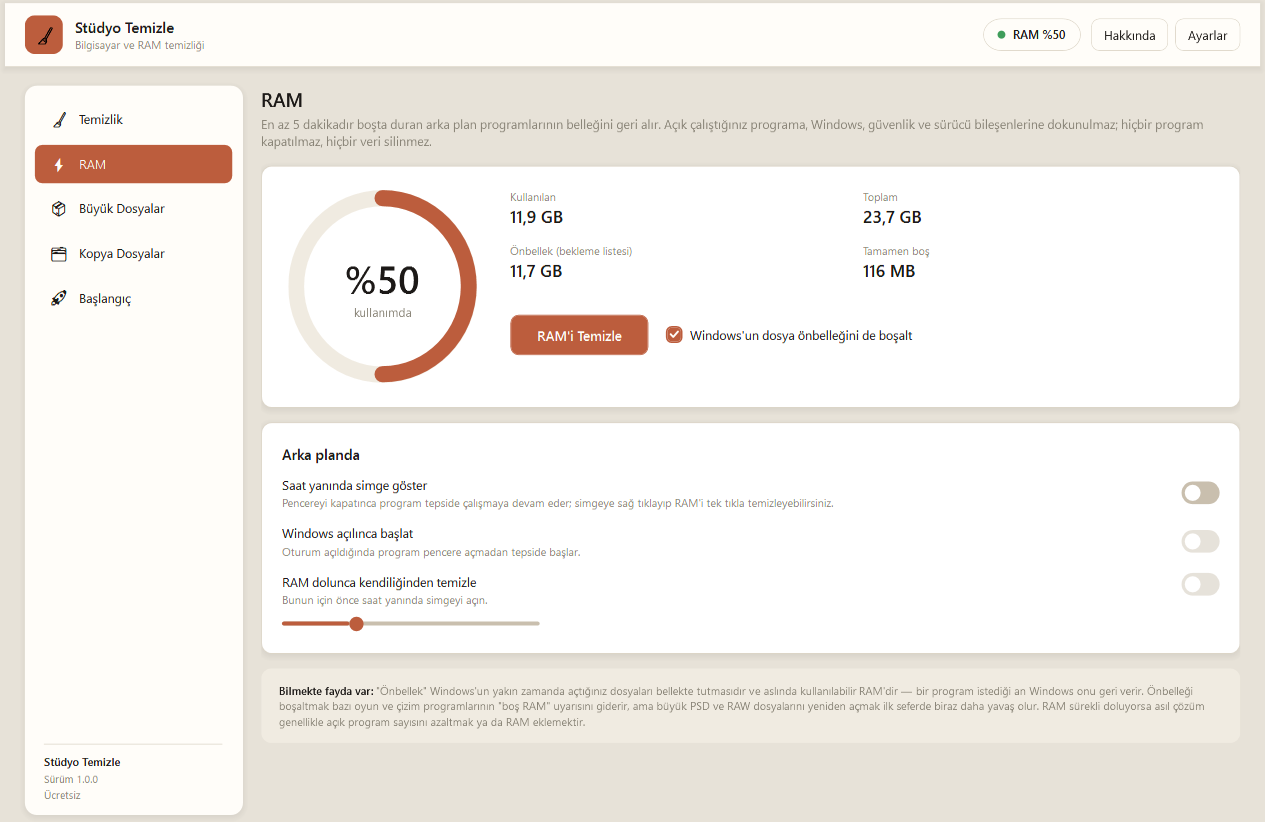
Uzun süredir arka planda boşta duran programların kullanmadığı belleği geri alır; açık çalıştığınız programa, Windows, güvenlik ve sürücü bileşenlerine dokunmaz. İsterseniz Windows'un dosya önbelleğini de boşaltır.
Saat yanındaki simgeden tek tıkla temizleyebilir ya da RAM dolunca kendiliğinden temizlemesini seçebilirsiniz. Otomatik temizlik yalnızca RAM gerçekten dolduğunda, en az 15 dakika arayla çalışır; oyun, video ya da sunum tam ekrandayken bekler.
Büyük dosyalar, kopyalar ve başlangıç
Diski en çok dolduran dosyaları boyutuna göre listeler
İçeriği birebir aynı fotoğraf, video ve belgeleri bulur; her gruptan en az bir dosya her zaman kalır
Program dosyalarını kopya saymaz, böylece oyunlar ve programlar bozulmaz
Windows açılışında çalışan programları gösterir; kapattığınız program silinmez, istediğiniz zaman geri açabilirsiniz
Bilmeniz gerekenler
Windows 10 ve 11, 64 bit. Kurulumda bir kez yönetici izni istenir; sonra program her açılışta izin sormaz.
İlk kullanımda Ayarlar'dan "Deneme kipi"ni açıp hangi dosyaların silineceğine bakmanızı öneririz. Geçici dosyalar tanımı gereği silinebilir dosyalardır; yine de önemli bir klasörünüz varsa onu korunan klasörlere ekleyin.
İndirirken Windows "tanınmayan uygulama" uyarısı gösterebilir; "Ek bilgi" ve ardından "Yine de çalıştır" ile devam edebilirsiniz.
Fotoğraf ve video düzenleme yazılımlarında yüksek performans için bilgisayarınızın RAM ve işlemci kaynaklarını nasıl optimize edeceğinizi Ali Kalyoncu anlatıyor.
 Stüdyo Market